
Download MinimizeToTray – minimieren in den Tray, System-Tray, Windows‑App, Taskleiste, Produktivitätstool
Übersicht
MinimizeToTray ist ein leichtgewichtiges Produktivitätstool für Windows‑Benutzer, die einen schlankeren Ansatz zur Verwaltung geöffneter Anwendungen suchen. Die Hauptfunktion der App besteht darin, Benutzern zu ermöglichen, jedes Fenster direkt in den System‑Tray zu minimieren statt in die Taskleiste, wodurch visuelles Durcheinander reduziert und die Konzentration beim Multitasking verbessert wird. Diese Funktion adressiert ein häufiges Problem für Fachleute, Studierende und Power‑User, die häufig mehrere Fenster jonglieren und schnellen Zugriff auf wichtige Anwendungen benötigen, ohne ihre Desktop‑Umgebung zu überladen.
Indem minimierte Fenster in den System‑Tray umgeleitet werden, unterstützt MinimizeToTray einen saubereren Arbeitsablauf, insbesondere für Benutzer, die gleichzeitig mit zahlreichen Programmen arbeiten. Es ist besonders nützlich in Umgebungen, in denen der Bildschirmplatz begrenzt ist oder das Minimieren in die Taskleiste den Arbeitsfluss unterbricht. Die App ist für Personen zugeschnitten, die Effizienz, Organisation und nahtloses Aufgabenmanagement unter Windows schätzen.
Entwickelt von Eddie C. Reardon, spiegelt die Anwendung einen fokussierten Ansatz zur Lösung eines nischigen, aber wirkungsvollen Nutzerbedarfs wider. Obwohl der Entwickler keine zusätzlichen technischen Details bereitgestellt hat, deutet der minimale Footprint und die gezielte Funktionalität auf eine bewusste Design‑Philosophie hin, die Einfachheit und Leistung in den Vordergrund stellt. MinimizeToTray fügt sich in das breitere Windows‑Produktivität‑Ökosystem ein, indem es eine subtile, aber effektive Erweiterung des nativen Fenstermanagements bietet.
Hauptfunktionen & Funktionalität
- System‑Tray‑Minimierung – Ermöglicht es Benutzern, jedes offene Fenster direkt in den System‑Tray zu minimieren und die Taskleiste vollständig zu umgehen.
- Sofortiger Zugriff – Minimierte Anwendungen bleiben über das System‑Tray‑Symbol zugänglich und können mit einem einzigen Klick schnell wiederhergestellt werden.
- Unaufdringliches Design – Arbeitet im Hintergrund, ohne das Systemverhalten zu ändern oder ständige Benutzerinteraktion zu erfordern.
- Universelle Kompatibilität – Funktioniert mit allen gängigen Windows‑Anwendungen, einschließlich Desktop‑Software und Legacy‑Programmen.
- Leichtgewichtiger Betrieb – Verbraucht minimale Systemressourcen und sorgt für reibungslose Leistung selbst auf älteren oder leistungsschwachen Rechnern.
Beispielsweise kann ein Benutzer, der eine Tabellenkalkulation, einen Webbrowser und eine Messaging‑App nutzt, die Tabellenkalkulation in den System‑Tray minimieren und gleichzeitig in den anderen beiden Fenstern weiterarbeiten. Bei Bedarf lässt sie sich sofort aus dem Tray wiederherstellen, ohne die Taskleiste zu durchlaufen. Das ist besonders vorteilhaft während Präsentationen, Coding‑Sessions oder beim Verwalten von Hintergrundprozessen wie Dateiübertragungen oder Downloads.
Ein weiteres Anwendungsbeispiel betrifft Benutzer, die ihre Desktops sauber und ablenkungsfrei halten möchten. Durch das Minimieren weniger genutzter Anwendungen in den Tray können sie einen fokussierten Arbeitsplatz bewahren und gleichzeitig die Möglichkeit behalten, diese Apps bei Bedarf zu öffnen. Das Tool unterstützt ein hohes Maß an Anpassung im Arbeitsablauf und befähigt Benutzer, ihre Desktop‑Erfahrung an ihre spezifischen Bedürfnisse anzupassen.
Interface, UX & Performance
MinimizeToTray bietet ein minimales und unaufdringliches Interface, das seinem Kernzweck als Dienstprogramm entspricht. Die Anwendung läuft still im Hintergrund und zeigt kein Hauptfenster oder Dashboard an. Stattdessen wird ihre Präsenz ausschließlich durch ein kleines Symbol im System‑Tray angezeigt, sodass sie nur dann sichtbar wird, wenn sie aktiv genutzt wird.
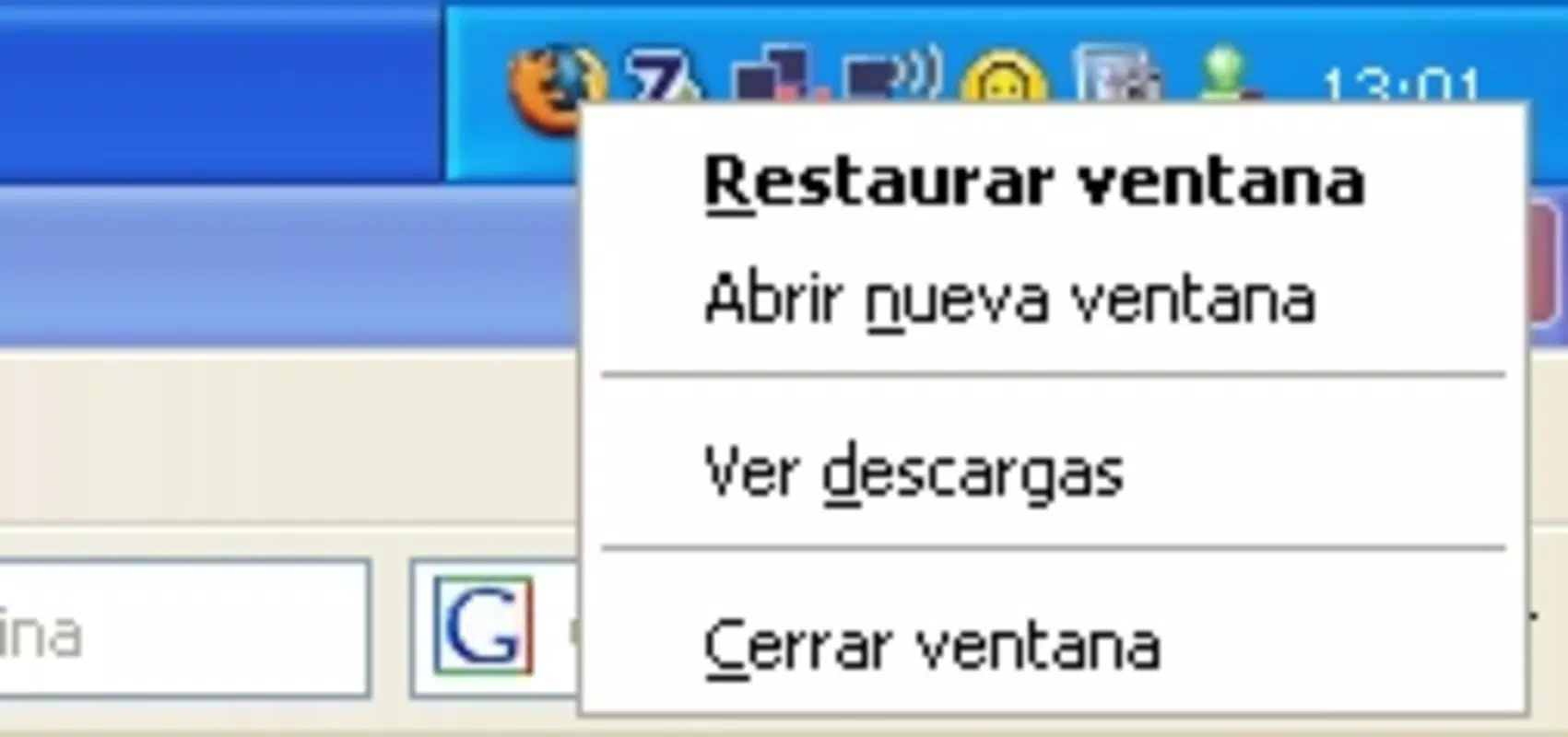
Die Navigation in der App ist einfach: Benutzer klicken mit der rechten Maustaste auf das System‑Tray‑Symbol, um ein Kontextmenü zu öffnen, das die aktuell minimierten Fenster auflistet. Von dort aus können sie jede Anwendung mit einem Klick wiederherstellen. Das Interface ist intuitiv, erfordert keine Einarbeitungszeit und ist auf Effizienz statt visuellem Schnickschnack ausgelegt.
Obwohl der Entwickler keine formellen Leistungskennzahlen angegeben hat, deutet die Dateigröße von 2,4 MB auf einen leichten Footprint hin, der typischerweise mit geringem CPU‑ und Speicherverbrauch einhergeht. Es wird erwartet, dass die App zuverlässig auf verschiedenen Windows‑Geräteklassen funktioniert, von modernen Laptops bis hin zu älteren Desktop‑Systemen. Die Stabilität scheint ein Schwerpunkt zu sein, da die Anwendung ohne häufige Neustarts oder Systemanpassungen auskommt.
Die Reaktionsfähigkeit wird durch effiziente Hintergrundverarbeitung gewährleistet, und Benutzer können eine nahezu sofortige Wiederherstellung minimierter Fenster erwarten. Das Design der App vermeidet Eingriffe in andere Systemfunktionen und sorgt für ein reibungsloses und vorhersehbares Benutzererlebnis.
Plattform‑Kompatibilität & Technische Anforderungen
MinimizeToTray ist für das Windows‑Betriebssystem konzipiert und damit mit allen gängigen Windows‑Versionen kompatibel, die System‑Tray‑Funktionalität unterstützen. Die App ist in Version 1.0.0.0 verfügbar, was auf einen stabilen Erstrelease mit Fokus auf Kernfunktionen hinweist.
Mit einer Dateigröße von 2,4 MB ist MinimizeToTray ein kompaktes Dienstprogramm, das nur wenig Speicherplatz beansprucht. Dieser kleine Footprint macht es geeignet für die Installation auf Geräten mit begrenztem Festplattenspeicher oder älterer Hardware. Der Entwickler hat keine Mindest‑OS‑Anforderungen angegeben, sodass die Kompatibilität mit spezifischen Windows‑Versionen (wie Windows 10, 11 oder früher) aus den bereitgestellten Daten nicht eindeutig bestätigt werden kann.
Als Desktop‑Anwendung benötigt MinimizeToTray keine mobile Plattform oder zusätzliche Software‑Abhängigkeiten. Sie arbeitet eigenständig nach der Installation und ermöglicht eine unkomplizierte Bereitstellung in unterschiedlichen Windows‑Umgebungen.
Vor‑ und Nachteile
Vorteile
- Reduziert effizient Desktop‑Unordnung, indem Fenster in den System‑Tray minimiert werden.
- Einfache, intuitive Benutzeroberfläche ohne Lernkurve.
- Minimaler Ressourcenverbrauch, ideal für ältere oder leistungsschwache Geräte.
- Funktioniert nahtlos mit allen gängigen Windows‑Anwendungen.
- Leichtgewichtig und schnell, ohne spürbare Leistungseinbußen.
Nachteile
- Kein sichtbares Hauptfenster oder Dashboard, was Benutzer verwirren kann, die eine traditionelle UI erwarten.
- Der Entwickler hat keine detaillierten Systemanforderungen oder Kompatibilitäts‑Hinweise bereitgestellt.
- Nur für Windows verfügbar; keine Unterstützung für macOS oder mobile Geräte.
- Der Preis von 1,99 $ könnte für ein Dienstprogramm mit begrenztem Funktionsumfang als hoch empfunden werden.
- Updates und zukünftige Entwicklungspläne werden nicht offengelegt.
FAQ
Ist MinimizeToTray sicher zum Herunterladen und Installieren?
Ja, die App wird von einem verifizierten Entwickler bereitgestellt und hat eine kleine Dateigröße, die mit vertrauenswürdigen Dienstprogrammen übereinstimmt. Wie bei jeder Drittanbieter‑Software sollten Benutzer sicherstellen, dass sie sie aus offiziellen Quellen herunterladen, um die Sicherheit zu gewährleisten.
Kann ich MinimizeToTray auf älteren Windows‑Versionen verwenden?
Der Entwickler hat keine Kompatibilität mit älteren Windows‑Versionen angegeben. Während die App möglicherweise auf früheren Systemen funktioniert, kann dies ohne weitere Details nicht bestätigt werden.
Benötigt MinimizeToTray eine Internetverbindung?
Nein, die Anwendung arbeitet offline und erfordert keine Internetverbindung, um zu funktionieren.
Wie stelle ich ein minimiertes Fenster wieder her?
Klicken Sie mit der rechten Maustaste auf das System‑Tray‑Symbol und wählen Sie die gewünschte Anwendung aus der Liste, um sie auf dem Desktop wiederherzustellen.
Gibt es eine kostenlose Version oder einen Testzeitraum?
Derzeit wird MinimizeToTray als kostenpflichtige App für 1,99 $ angeboten, ohne dass ein Testzeitraum oder eine kostenlose Version in den bereitgestellten Informationen erwähnt wird.
Abschließende Gedanken
MinimizeToTray liefert eine fokussierte und effektive Lösung für Windows‑Benutzer, die mehr Kontrolle über ihre Desktop‑Umgebung wünschen. Durch die direkte Minimierung in den System‑Tray steigert es die Produktivität, reduziert visuelle Ablenkungen und unterstützt einen organisierteren Arbeitsablauf. Sein leichtgewichtiges Design und die unkomplizierte Funktionalität machen es zu einer wertvollen Ergänzung für jedes Benutzer‑Toolkit, besonders für diejenigen, die mehrere Anwendungen gleichzeitig verwalten.
Obwohl die App keine traditionelle Benutzeroberfläche bietet und mit 1,99 $ ohne Testversion bepreist ist, rechtfertigt ihr Nutzen den Preis für Nutzer, die häufig mit Fenster‑Unordnung zu kämpfen haben. Das Fehlen detaillierter technischer Informationen ist ein kleiner Nachteil, doch die Einfachheit und Stabilität der App deuten auf ein zuverlässiges Erlebnis hin.
Für Fachleute, Studierende und Power‑User, die ein sauberes, effizientes Desktop‑Setup anstreben, bietet MinimizeToTray eine praktische und elegante Lösung. Es mag keine funktionsreiche Anwendung sein, aber es glänzt in seinem spezifischen Zweck.
Download MinimizeToTray now


